

안녕하세요, 휘게유유입니다! 🌿
오늘은 안드로이드 태블릿이나 스마트폰에서 스타듀밸리를 플레이하시는 분들을 위해, 게임의 질을 수직 상승시켜 줄 확실한 꿀팁을 하나 가져왔습니다.
침대나 소파에 편하게 누워 큰 화면의 태블릿으로 즐기는 스타듀밸리는 그 자체로 완벽한 힐링입니다. 하지만 모바일 버전으로 플레이하다 보면 치명적인 아쉬움에 부딪히게 되는데요. 바로 '모드 적용의 한계'입니다.
기존 모바일용 스마피(SMAPI)로는 대확장 모드(SVE)처럼 무겁고 방대한 PC 전용 모드들을 100% 완벽하게 호환시키기 어렵습니다. 그렇다고 태블릿에서 PC 환경을 억지로 돌려주는 윈도우 에뮬레이터를 사용하자니, 세팅이 너무 복잡한 데다가 알 수 없는 오류와 튕김 현상 때문에 스트레스만 받고 포기하신 분들이 많으실 겁니다.
"태블릿의 편리함과 PC 버전의 완벽한 모드 환경을 동시에 누릴 수는 없을까?"
이런 고민을 단번에 해결해 줄 완벽한 대안이 바로 오늘 소개해 드릴 'Cinderbox(신더박스)'입니다. Cinderbox는 기기를 무겁게 만드는 에뮬레이터 방식이 아니라, 안드로이드 환경에서 PC판 스타듀밸리와 스마피를 직접 구동할 수 있게 해주는 아주 가볍고 강력한 전용 런처입니다.
이제 복잡한 변환 과정 없이, 넥서스 모드에 있는 PC용 모드들을 태블릿에서도 그대로 즐기실 수 있습니다. 그럼 지금부터 Cinderbox를 설치하고 완벽하게 세팅하는 방법을 단계별로 아주 쉽게 알아보겠습니다!
1. Cinderbox(신더박스)란 무엇인가요?
Cinderbox는 안드로이드 환경에서 PC 버전의 스타듀밸리를 직접 구동할 수 있도록 도와주는 전용 런처입니다.
기존에 모바일 기기에서 PC 게임을 돌리기 위해 사용했던 범용 윈도우 에뮬레이터(GameNative, Winlator 등)와는 구동 방식 자체가 완전히 다릅니다. 에뮬레이터가 무거운 윈도우 운영체제 전체를 태블릿 안에서 억지로 흉내 내는 방식이었다면, Cinderbox는 오직 스타듀밸리 단 하나의 게임을 실행하기 위해 뼈대부터 특수하게 설계되었습니다.

🔶 Cinderbox의 강력한 장점 3가지
① 압도적인 가벼움과 속도 : 무거운 윈도우 환경을 거치지 않고 스타듀밸리의 게임 엔진(FNA/XNA) 코드만 안드로이드에 맞게 실시간으로 번역해 줍니다. 덕분에 로딩 속도와 인게임 프레임이 에뮬레이터 대비 훨씬 빠르고 쾌적합니다.
② PC용 스마피(SMAPI) 자체 내장 : 이 런처의 가장 핵심적인 기능입니다. Cinderbox 내부에는 PC 환경과 완벽하게 동일하게 작동하는 전용 스마피가 이미 내장되어 있습니다.
③ 100% 완벽한 모드 호환성 : 모바일용으로 따로 변환된 모드를 찾아 헤맬 필요가 전혀 없습니다. 넥서스(Nexus) 모드에 올라와 있는 대확장(SVE) 등 무거운 PC 전용 모드 파일들을 그대로 넣기만 하면 완벽하게 적용됩니다.
한마디로 Cinderbox는 "태블릿을 아주 가볍고 쾌적한 스타듀밸리 전용 PC로 만들어주는 런처"라고 할 수 있습니다.
2. 설치 전 필수 준비물
Cinderbox 세팅을 본격적으로 시작하기 전에 딱 3가지, 꼭 확인하고 준비해야 할 필수 항목들이 있습니다. 진행 중간에 막히지 않도록 미리 체크해 보세요!
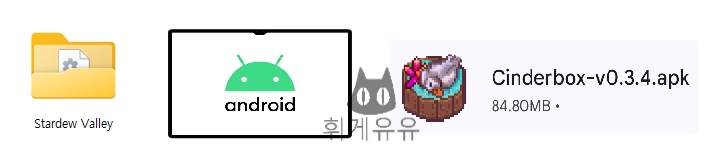
1️⃣ PC 버전 스타듀밸리 원본 폴더 (가장 중요 ⭐)
가장 많이 헷갈리시는 부분입니다! 구글 플레이스토어에서 결제한 모바일용 스타듀밸리 앱으로는 이 방법을 사용할 수 없습니다.
반드시 스팀(Steam)에서 구매 후 PC에 설치한 정품 스타듀밸리 원본 파일이 통째로 필요합니다. Cinderbox는 게임 자체가 아니라 게임을 돌려주는 껍데기(런처)이기 때문에, 알맹이인 원본 파일이 있어야만 작동하기 때문입니다.
2️⃣ 안드로이드 태블릿
게임을 플레이할 안드로이드 기기입니다.
스타듀밸리 원본 파일과 대확장 모드같은 무거운 모드들을 넉넉하게 담아야 하므로, 기기의 내부 저장 공간을 미리 충분히 확보해 두시는 것을 권장합니다. 태블릿의 램 용량이 8GB 이상일 때 대확장 모드가 튕김 없이 가장 쾌적하게 돌아갑니다.
[안드로이드 태블릿 권장 사양]
• 운영체제 (OS) : 안드로이드 8.0 이상 (권장 안드로이드 10 이상)
• RAM (메모리) : 최소 4GB / 권장 8GB 이상
모드를 넣지 않은 순정 상태의 게임은 4GB 램으로도 충분하지만, 대규모 맵과 NPC가 추가되는 대확장 모드(SVE)나 고해상도 리텍스처 모드를 튕김 없이 돌리려면 8GB 이상의 램이 탑재된 기기를 적극 권장합니다.
• 저장 공간 : 최소 5GB ~ 10GB 이상의 여유 공간
PC 버전 원본 폴더 전체와 수많은 모드 파일들이 들어가기 때문에, 일반 모바일 앱보다 용량을 훨씬 많이 차지합니다.
• 권장 프로세서 및 기기 : 최근 3~4년 내에 출시된 스냅드래곤(Snapdragon) 7시리즈 이상 칩셋.
3️⃣ Cinderbox 앱 설치 파일 (.apk)
안드로이드 기기에 Cinderbox 런처를 깔기 위한 설치 파일입니다.
넥서스 모드(Nexus Mods)의 Cinderbox 페이지나 공식 GitHub 사이트에 접속하여, 가장 최신 버전의 .apk 파일을 기기에 미리 다운로드해 두시면 됩니다.
3. 단계별 Cinderbox 설치 및 게임 파일 옮기기
준비물을 모두 확인하셨다면, 이제 본격적으로 설치를 진행해 보겠습니다. 천천히 순서대로만 따라오시면 누구나 쉽게 성공하실 수 있습니다!
🟪 1단계 : 넥서스 모드에서 Cinderbox 앱 다운로드하기
Cinderbox 설치 파일은 넥서스 모드(Nexus Mods)에서 받을 수 있습니다.
① 링크를 클릭하여 Cinderbox 배포 페이지로 이동합니다.
[https://www.nexusmods.com/stardewvalley/mods/43278?tab=files]
(※ 넥서스 모드는 로그인이 필수이므로, 계정이 없다면 먼저 회원가입을 진행해 주세요.)
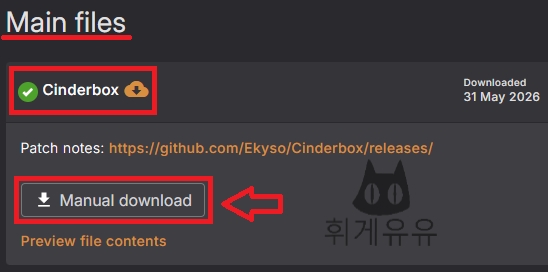
② [Files] 탭에서 [Main Files] 항목에 있는 [Cinderbox] 파일의 [Manual Download] 버튼을 누릅니다.
③ 다운로드 창이 뜨면 [Slow Download]를 선택해 최신 버전의 .apk 파일을 안드로이드 태블릿에 저장합니다.
🟪 2단계 : 스팀 PC 원본 게임 파일 태블릿으로 옮기기 ⭐
가장 중요한 핵심 과정입니다. PC에 설치된 정품 스타듀밸리를 태블릿으로 복사해 와야 합니다.
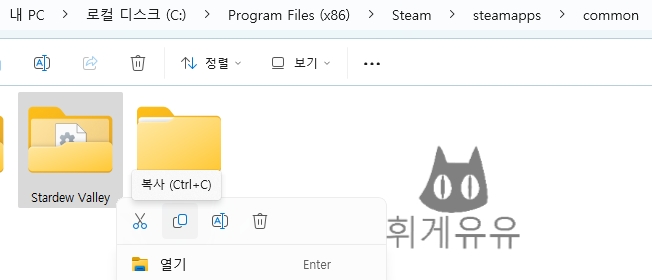
① PC를 켜고 파일 탐색기를 열어 다음 경로로 들어갑니다.
경로 : 로컬 디스크(C:) ➡️ Program Files (x86) ➡️ Steam ➡️ steamapps ➡️ common ➡️ Stardew Valley
(※ 이 경로는 기본 스팀 경로이며, 다른 드라이브에 스팀게임을 저장했다면 그 경로에서 복사해야 합니다.)
② Stardew Valley 폴더 전체를 복사해서 임시 장소(예: 바탕화면, 다운로드 등)에 붙여넣기 합니다.
③ 복사한 폴더를 zip 파일로 압축합니다.
④ 압축한 파일을 클라우드(구글 드라이브 등)나 USB 케이블을 이용해 안드로이드 태블릿 내부 저장소(예: Download 폴더)로 옮겨줍니다.
🟪 3단계 : Cinderbox 설치 및 게임 경로 연결하기
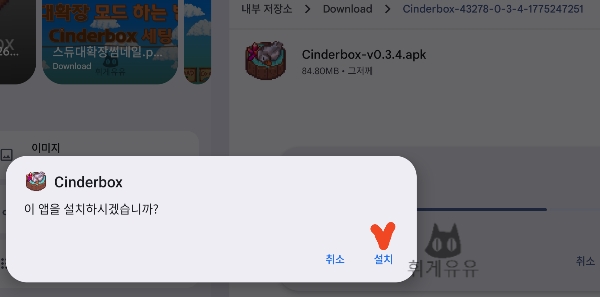
① 1단계에서 다운받은 Cinderbox .apk 파일을 실행하여 태블릿에 앱을 설치합니다.
(※ 출처를 알 수 없는 앱 설치 허용이 필요할 수 있습니다.)
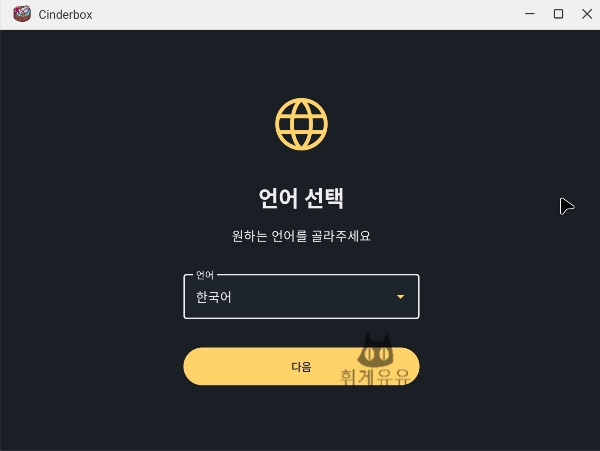
② 설치된 Cinderbox 앱을 실행하면 첫 화면에서 언어를 [한국어]로 선택하고 [다음]을 눌러줍니다.
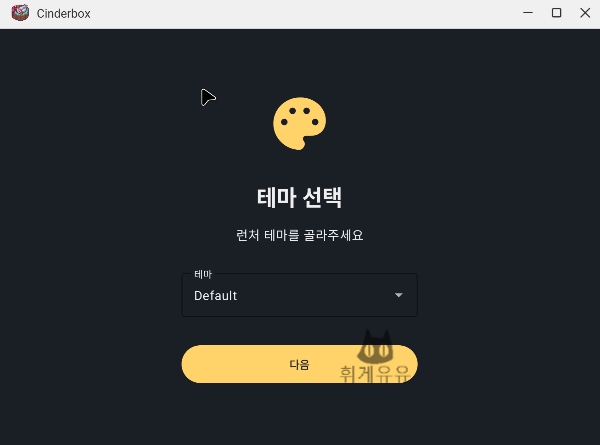
③ 다음은 런처의 테마를 선택하는 화면이 나오는데 이건 그렇게 중요하지 않아서 [Default]로 선택 후 [다음]을 눌러줍니다.
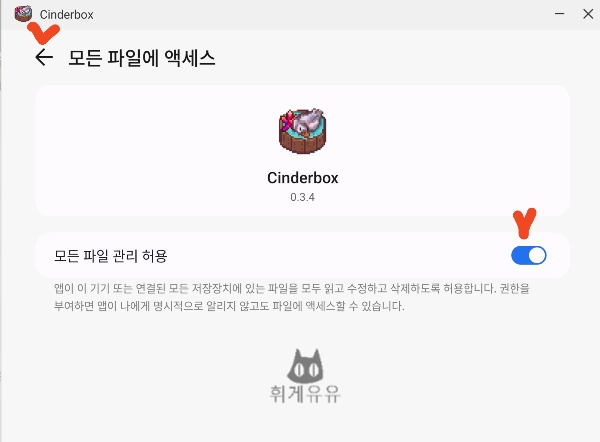
④ 게임 파일 로드, 모드 로드, 게임 데이터 저장, 로그 기록에 대한 권한 부여 화면이 나옵니다. [권한 부여]를 눌러줍니다. 모든 파일 관리 허용을 활성화 시켜준 뒤 뒤로가기 화살표 버튼을 눌러줍니다.

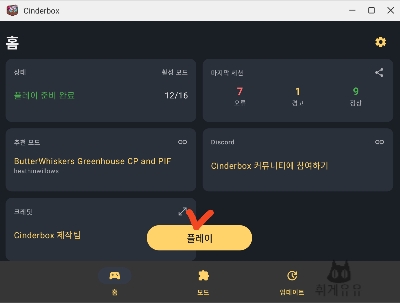
⑤ 게임 파일이 필요하다는 화면이 나타납니다. 2단계에서 압축한 [Stardew Valley.zip] 파일을 태블릿의 [Download] 폴더에서 찾아 선택해 줍니다. (※ 앱 자체에서 자동으로 인식해서 바로 넘어가는 경우도 있습니다.) Cinderbox가 스타듀밸리 파일을 정상적으로 인식하면, 홈 화면에 [플레이] 버튼이 생기고 상태에 녹색 글씨로 [플레이 준비 완료]라고 나타납니다.

🟪 4단계 : 대확장 모드 다운로드 및 한글패치 적용하기
① 필수 선행 모드 2가지 다운로드하기
대확장 모드가 정상적으로 작동하려면 뼈대가 되어줄 선행 모드가 2가지 필요합니다.
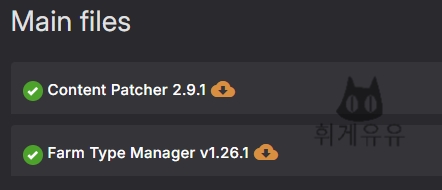
👉🏻 Content Patcher (작성일 기준 최신 2.9.1 버전)
링크를 클릭하여 배포 페이지로 이동합니다.
[www.nexusmods.com/stardewvalley/mods/1915?tab=files]
[FILES] 탭에서 [Main Files] 항목에 있는 [Content Patcher 2.9.1] 파일을 [Manual Download]-[Download]-[Slow Download]를 눌러 다운로드합니다.
👉🏻 Farm Type Manager (FTM) (작성일 기준 최신 1.26.1 버전)
링크를 클릭하여 배포 페이지로 이동합니다.
[www.nexusmods.com/stardewvalley/mods/3231?tab=files]
[FILES] 탭에서 [Main Files] 항목에 있는 [Farm Type Manager v1.26.1] 파일을 [Manual Download]-[Download]-[Slow Download]를 눌러 다운로드합니다.
② 대확장 모드 다운로드하기
👉🏻 Stardew Valley Expanded (작성일 기준 최신 1.15.11 버전)
링크를 클릭하여 배포 페이지로 이동합니다.
[www.nexusmods.com/stardewvalley/mods/3753?tab=files]
[FILES] 탭에서 [Main Files] 항목에 있는 [-Stardew Valley Expanded-] 파일을 [Manual Download]-[Download]-[Slow Download]를 눌러 다운로드합니다.
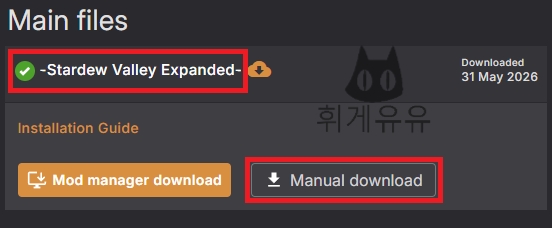
③ 농장 다운로드하기
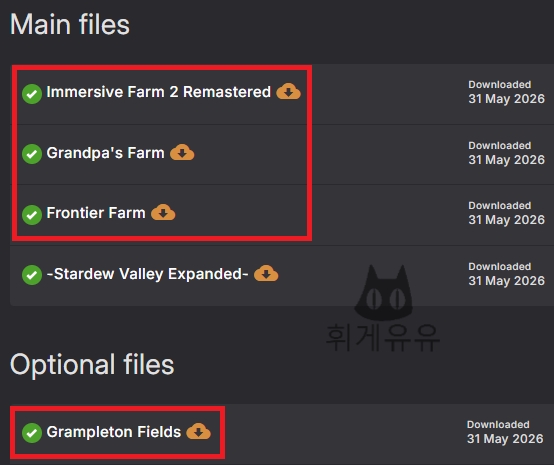
대확장 모드 페이지의 [Main Files] 항목에 농장 형태 3개가 있는데, 설치하고 싶은 농장 형태를 하나만 선택하여 [Manual Download]-[Download]-[Slow Download]를 눌러 다운로드합니다.
(※ 전부 다운로드해서 설치해도 Cinderbox 내에서 모드끄기 버튼을 눌러 하나만 작동시킬 수 있습니다.)
[Grandpa's Farm / Immersive Farm 2 Remastered / Frontier Farm] (작성일 기준 최신 1.15.11 버전)
[Grampleton Fields] : 이 파일은 선택형 추가 맵 다운로드 콘텐츠로 대규모 농작물 재배, 과수원, 또는 동물 우리를 설치할 수 있도록 펠리컨 마을 동쪽에 추가되는 거대한 크기의 선택형 맵입니다. 아래쪽 [Optional files]에서 다운로드해야 됩니다.
🟪 5단계 : 한글패치 세팅
한글패치 작업은 덮어쓰기 작업 때문에 PC에서 하셔야 합니다.
① 한글패치 다운로드하기
대확장 모드와 버전이 일치하는지 꼭 확인하세요.
👉🏻 Stardew Valley Expanded Korean (작성일 기준 최신 1.15.11 버전)
[www.nexusmods.com/stardewvalley/mods/8633?tab=files] 링크를 클릭하여 배포 페이지로 이동합니다.
다운 받을 파일을 [Manual Download]-[Download]-[Slow Download]를 눌러 다운로드합니다.
[Stardew Valley Expanded Korean]
[Grandpa's Farm Korean / Immersive Farm 2 Remastered Korean / Frontier Farm Korean]
[Grampleton fields korean]

② 한글패치 덮어쓰기 (🌟중요)
아까 다운받은 ② 대확장 모드와 ③ 농장 파일, ④ 한글패치를 모두 압축 해제합니다.
압축 해체된 한글패치 폴더에 들어가서 대확장 모드와 이름이 같은 하위 폴더를 찾아서 복사 후 대확장 모드 폴더에 붙여넣기 (덮어쓰기)해줍니다.
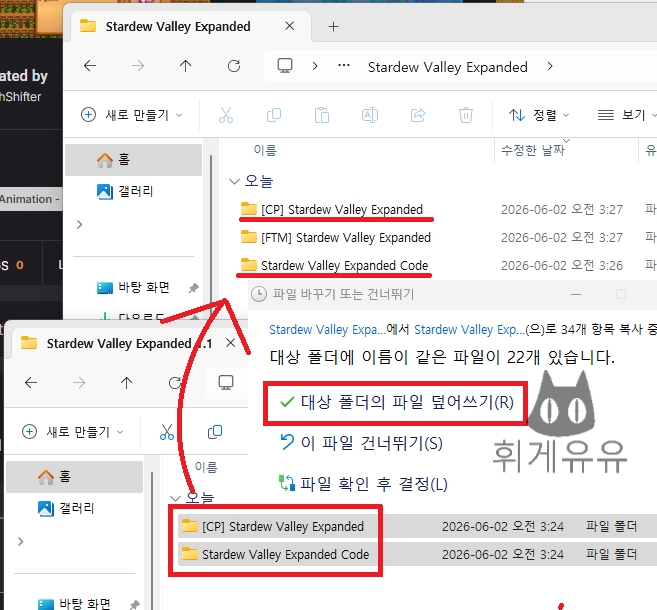
③ 덮어 쓴 파일 압축하기
덮어쓰기된 폴더들을 각각 zip파일로 압축합니다.
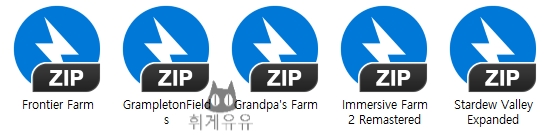
④ 압축된 파일 태블릿으로 옮기기
압축한 파일들을 클라우드(구글 드라이브 등)나 USB 케이블을 이용해 안드로이드 태블릿 내부 저장소(예: Download 폴더)로 옮겨줍니다.
🟪 6단계 : 모드 적용 및 게임 실행
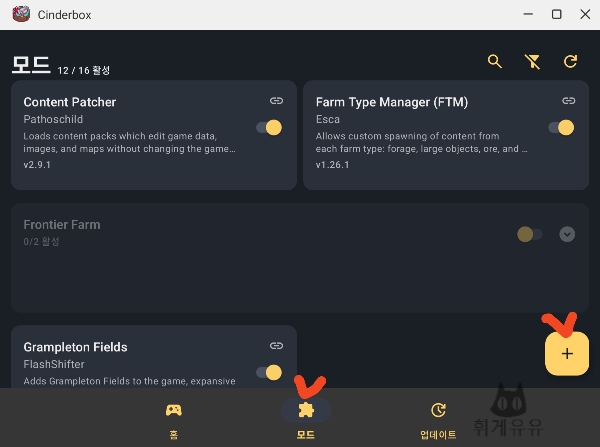
① Cinderbox의 Mod탭에서 +버튼을 눌러 압축된 상태의 모드 파일을 찾아 선택하기만 하면 끝입니다!
필수 선행 모드 - Content Patcher, Farm Type Manager (FTM)
대확장 모드 - Stardew Valley Expanded
농장 - Grandpa's Farm / Immersive Farm 2 Remastered / Frontier Farm
zip 파일 그대로 추가해주세요.
사용하지 않는 모드는 활성화 버튼을 꺼둘 수 있습니다. 농장은 하나만 활성화 시키고 나머지는 꺼두겠습니다.
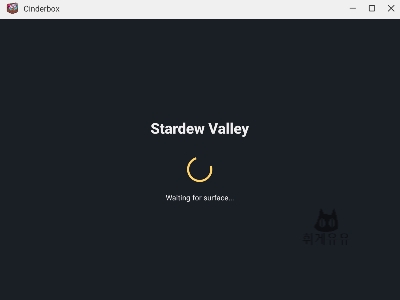
② Cinderbox 앱 홈 화면에서 [플레이] 버튼을 누르면, PC 대확장 모드가 완벽하게 적용된 스타듀밸리가 시작됩니다.

🌻태블릿에서 한계 없이 즐기는 완벽한 귀농 생활
지금까지 Cinderbox(신더박스)를 활용하여 안드로이드 태블릿에서 스타듀밸리 대확장 모드(SVE)를 완벽하게 구동하는 방법을 알아보았습니다.
복잡하고 무거운 에뮬레이터 환경에서 벗어나, 전용 런처를 통해 쾌적하고 빠른 로딩으로 대규모 모드를 즐길 수 있다는 것은 모바일 유저들에게 엄청난 축복과도 같습니다.
무엇보다 이 방법의 가장 큰 매력은 대확장 모드(SVE)뿐만 아니라, 넥서스 모드에 올라와 있는 수많은 PC 전용 모드들 역시 100% 똑같이 적용할 수 있다는 점입니다. 농장과 캐릭터를 예쁘게 꾸며주는 고화질 리텍스처 모드부터, 게임의 난이도를 조절해 주는 다양한 편의성 모드(UI 변경, 자동화 기기 등)까지 제약 없이 마음껏 추가해 보세요.
PC 앞에 각 잡고 앉아야만 할 수 있었던 방대한 펠리컨 마을의 숨겨진 이야기들을, 이제 침대나 소파에 편하게 누워서 태블릿으로 즐기실 수 있습니다. 오늘 알려드린 세팅 가이드가 여러분의 쾌적한 귀농 생활에 도움이 되셨기를 바라며, 나만의 완벽한 스타듀밸리 농장을 완성해 보시길 응원합니다!
'나의 디지털 트러블슈팅' 카테고리의 다른 글
| 갤럭시 스마트폰, 나도 모르게 매달 나가는 '숨은 정기 구독' 찾아내고 취소하는 완벽 가이드 (환불 팁 포함) (0) | 2026.06.08 |
|---|---|
| 구글 서치콘솔 '리디렉션 오류' 해결 가이드 (0) | 2026.05.30 |

